설치 전 확인 1 / 2 · Windows 실행 안내
파란 보호 화면이 나오면 ‘추가 정보’를 누르세요
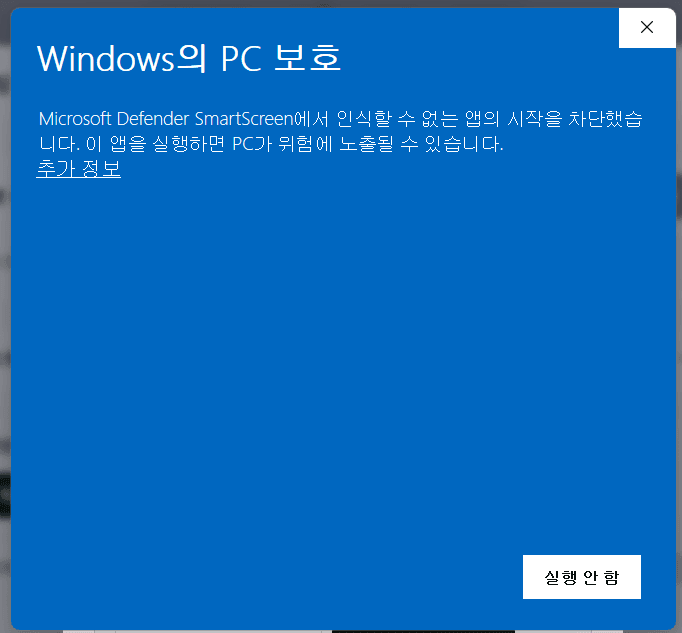
처음 실행할 때 ‘Windows의 PC 보호’가 나타날 수 있어요. 아래 순서로 진행해 주세요.
추가 정보 실행
‘추가 정보’를 누르면 ‘실행’ 버튼이 나타나요. 이 페이지에서 받은 Picpost-Setup 파일인지 확인한 뒤 진행해 주세요.
웹에서 만든 글을 열고 ‘네이버 입력’을 누르면 제목과 본문, 이미지가 네이버 글쓰기 화면으로 이어집니다. 최종 발행은 직접 진행해 주세요.
포스팅 관리로 가기네이버 입력은 Windows 10/11 64비트 PC에서 이용해 주세요.
생성한 포스팅 목록을 열어 주세요.
네이버에 올릴 글을 선택해 주세요.
열린 글에서 버튼을 눌러 주세요.
처음 이용한다면 아래 설치 안내를 확인해 주세요. 이미 설치했다면 브라우저의 ‘PicPost 열기’를 허용해 주세요.
처음 이용하거나 앱이 열리지 않을 때
‘네이버 입력’을 누른 뒤 앱의 응답이 없으면 설치 안내가 나타납니다. 아래 두 화면의 해결 방법을 먼저 확인하고 설치 파일을 받아 주세요. 이미 설치했다면 모달의 ‘이미 설치했어요 · 바로 연결’을 누르세요.
설치 전 확인 1 / 2 · Windows 실행 안내
처음 실행할 때 ‘Windows의 PC 보호’가 나타날 수 있어요. 아래 순서로 진행해 주세요.
추가 정보 실행
‘추가 정보’를 누르면 ‘실행’ 버튼이 나타나요. 이 페이지에서 받은 Picpost-Setup 파일인지 확인한 뒤 진행해 주세요.
설치 전 확인 2 / 2 · 브라우저 안내
Edge에서는 설치 파일 다운로드가 차단되어 계속 진행할 수 없는 경우가 있어요.
Edge 다운로드 경고 예시
“Picpost-Setup.exe는 일반적으로 다운로드되지 않습니다. 열기 전에 신뢰할 수 있는지 확인하세요.”
이 화면에서 다운로드가 막히면 Chrome에서 픽포스트를 열고 다시 진행해 주세요. ‘안전한 것으로 보고’는 다운로드 버튼이 아니에요.
STEP 4
네이버 로그인 화면이 나오면 로그인해 주세요. 글과 사진이 모두 입력될 때까지 기다린 뒤, 내용을 확인하고 네이버의 ‘발행’을 눌러 주세요.
PICPOST 2.0
복사·붙여넣기 없이 네이버에 바로 입력
사진 편집부터 글 생성, 네이버 입력까지 하나의 흐름으로 이어집니다.
로그인은 네이버 화면에서 직접
PicPost는 네이버 아이디와 비밀번호를 전달받거나 별도로 저장하지 않습니다.
입력 중에는 잠시 기다려 주세요
실제 사람이 작성하듯 제목, 본문, 이미지를 차례대로 옮기므로 입력이 바로 끝나지 않을 수 있습니다.
포스팅 관리로 이동 → 생성한 포스팅 클릭 → ‘네이버 입력’ 클릭!
포스팅 관리로 가기설치나 사용 중 문제가 있나요?
오류 문의하기이미 Chrome이라면 아래에서 설치 파일을 받으세요.
안내를 확인했다면 · 다운로드
설치는 처음 한 번만 하면 돼요. 다운로드한 뒤 파일을 열어 설치까지 완료하세요. 다운로드만으로는 설치가 끝나지 않아요.
Windows 설치 파일 다운로드Picpost-Setup-1.2.14.exe
v1.2.14 · 251.3MB · 2026년 9월 22일 · Windows 10/11 64비트
이미 설치했는데 앱이 열리지 않으면 시작 메뉴에서 PicPost를 한 번 실행한 뒤 다시 연결해 주세요. 브라우저의 ‘PicPost 열기’ 확인도 허용해 주세요.
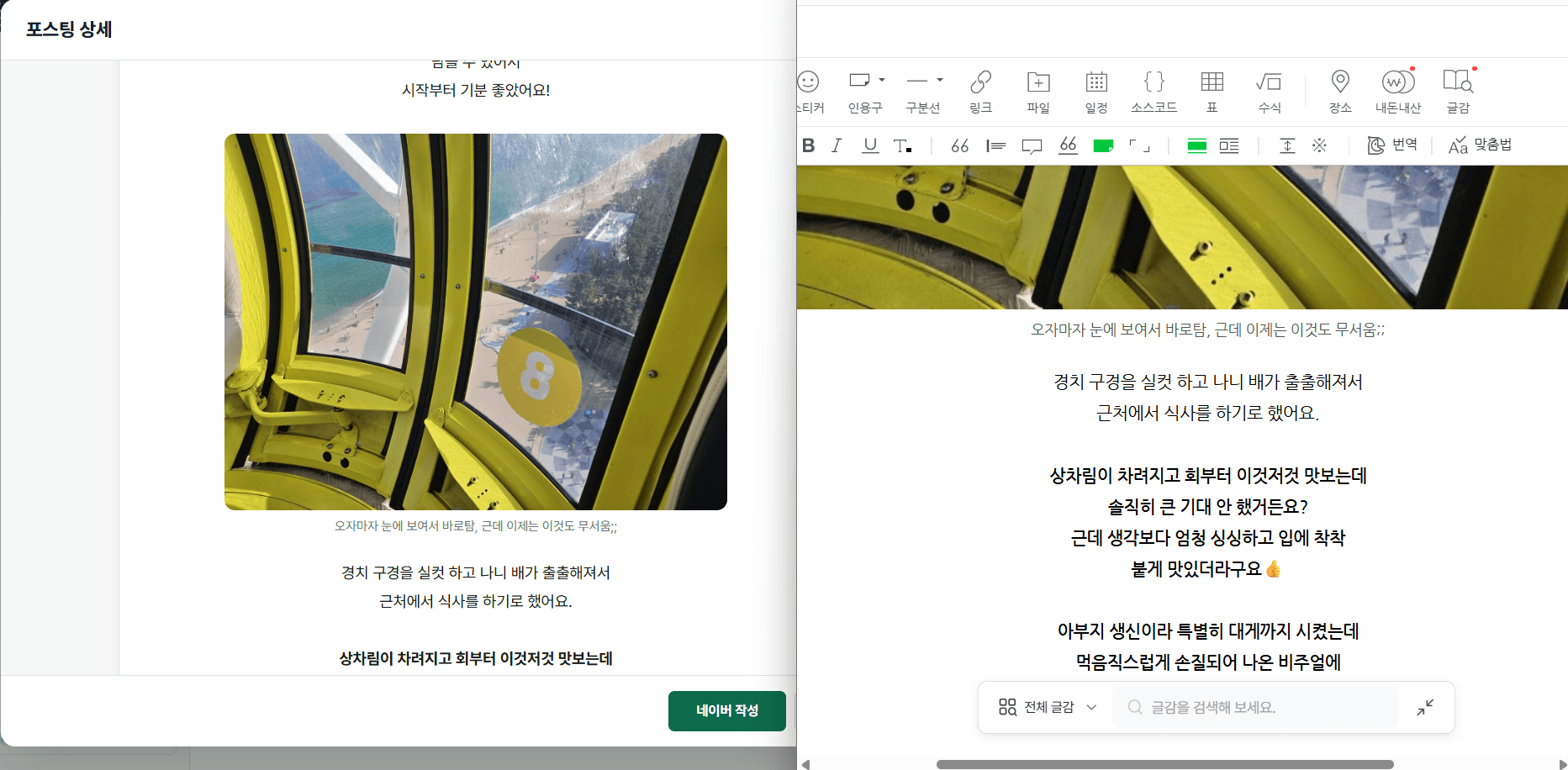
여기까지 보이면 성공입니다
네이버 글쓰기 화면에 제목, 본문, 이미지가 들어갔는지 확인한 뒤 최종 발행은 직접 결정해 주세요.